Sabtu, 28 April 2012

Windows 8 akan pertama tema resmi dari Microsoft: Nightfall dan Starlight

Windows 8 akan pertama tema resmi dari Microsoft: Nightfall dan Starlight


Windows 8 mendapatkan tema resmi pertama dari Microsoft! Disebut Nightfall dan tema Cahaya Bintang panorama , tema ini berisi 9 layar lebar wallpaper dan dimaksudkan untuk digunakan pada Windows 8 saja.
pertama jendela 8 tema Windows 8 akan pertama tema resmi dari Microsoft: Nightfall dan Starlight
Tema berisi gambar panorama yang secara otomatis akan memperpanjang di kedua monitor dari setup dual-monitor, baik yang disediakan monitor komputer memiliki pengaturan resolusi yang sama. Jika display dengan ukuran yang berbeda atau jika mereka memiliki pengaturan resolusi yang berbeda, gambar yang berbeda akan muncul di monitor masing-masing. Namun tema ini juga dapat digunakan pada monitor tunggal, tetapi pada setup monitor tunggal, bagian tengah gambar saja, akan terlihat.
Jelajahi galaksi jauh, padang rumput hijau, pegunungan yang curam, dan laut tenang tanpa harus meninggalkan kursi Anda.
Tema ini juga menggeser warna kaca Anda agar sesuai dengan masing-masing, menakjubkan wide-angle gambar.
Jadi jika Anda telah menginstal Windows 8 CP atau Windows 8 DP, Anda dapat kepala ke Microsoft untuk mendownloadnya.
Jika Anda menyukai posting ini, Anda mungkin ingin memeriksa lagi, pada topik seperti , , .

USB Sejarah Viewer: Lihat apapun, terpasang perangkat USB yang terhubung pada sistem anda atau jaringan


USB Sejarah Viewer: Lihat apapun, terpasang perangkat USB yang terhubung pada sistem anda atau jaringan


Mengakses pen drive diblokir di sebagian besar organisasi - biasanya sekolah dan kantor. Dan jika Anda berada dalam situasi yang sama di mana Anda tidak ingin memperbolehkan orang untuk menggunakan pen drive dan perangkat USB lainnya pada PC Windows, Anda dapat menonaktifkan port USB pada PC Anda . Tapi ini mungkin bukan praktek terbaik, karena Anda mungkin perlu port USB untuk tujuan lain - mungkin untuk Printer, Kamera atau perangkat lain.
Sekarang solusi cerdas akan memantau sejarah perangkat USB yang digunakan pada PC atau komputer di jaringan. Perhatikan bahwa setiap kali Anda menghubungkan pen drive atau perangkat USB lainnya, ia meninggalkan jejak pada komputer tersebut. Informasi ini dapat digunakan untuk mengetahui tentang perangkat USB yang telah digunakan. Kami telah menjelaskan sebuah freeware yang disebut USBLogView - sekarang memungkinkan kita melihat Viewer Sejarah USB.
Sejarah Viewer USB adalah sebuah aplikasi yang dapat digunakan untuk melihat sejarah dari perangkat USB pada PC tidak hanya Anda tetapi komputer melalui LAN juga. Nah ini yang menarik! Sejarah Viewer USB ini mudah digunakan dan melakukan apa yang diminta, cukup mudah. Sejarah Viewer USB tidak memerlukan instalasi, karena merupakan perangkat lunak portabel. Cukup klik file eksekusi dan berjalan.
usb sejarah penampil USB Sejarah Viewer: Lihat saja, instal perangkat USB yang terhubung pada sistem anda atau jaringan
Segera setelah Anda meluncurkan aplikasi Anda akan melihat beberapa bidang meminta rincian. Yang pertama adalah bidang teks untuk "Nama Komputer". Hal ini membutuhkan nama PC Anda harus dimasukkan. Klik tombol di sebelah kanan itu dan itu menunjukkan daftar mesin yang mencakup PC dan komputer di LAN atau jaringan.
Pilih entri dan klik "Start" untuk mendapatkan daftar perangkat USB yang digunakan pada komputer Anda. Selanjutnya klik daftar perangkat USD untuk mendapatkan waktu aktual dan rincian lainnya dengan itu. Ini mencakup perangkat ID, tanggal dan cap waktu terakhir kali digunakan, dan bahkan akan memberitahu Anda saat itu sedang di mount.
Jika Anda adalah pengguna jaringan, rincian perangkat USB pada komputer jaringan dapat dilihat dengan memasukkan username domain, dan password yang sesuai.
usb sejarah penampil 1 USB Sejarah Viewer: Lihat apapun, terpasang perangkat USB yang terhubung pada sistem anda atau jaringan
Anda dapat mendownload Viewer Sejarah USB dengan mengklik di sini.
Kebetulan, Anda juga dapat mencegah penggunaan yang tidak sah USB dan media removable lain dengan Pemblokir USB NetWrix itu

IconRestorer: Simpan, Restore, Atur Posisi Icon Desktop Anda

IconRestorer: Simpan, Restore, Atur Posisi Icon Desktop Anda

Jika Anda aplikasi atau web developer atau hanya orang yang tidak rapi, yang memiliki ikon terlalu banyak pada desktop berantakan Anda, ini adalah salah satu freeware Anda mungkin ingin memeriksa. Sebuah penelitian mengatakan bahwa orang menghabiskan sejumlah besar waktu mencari ikon pada desktop. Bayangkan jika Anda memiliki desktop yang benar-benar dibanjiri Ikon program, folder dan file - sekarang mencari Ikon setiap sekarang dan kemudian mengurangi produktivitas.
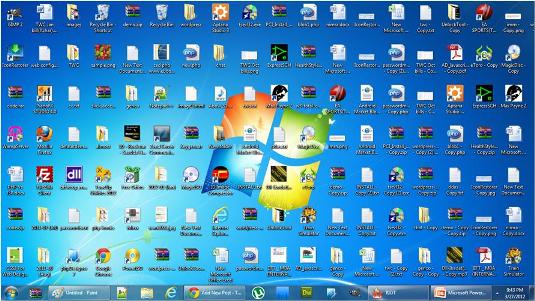
Saya telah menemukan solusi untuk situasi di sini. Sebuah aplikasi bernama sebagai IconRestorer dirancang khusus untuk mengatasi masalah ini mengatur ikon pria desktop, dalam satu tata letak standar, dengan satu klik. Bayangkan mencari file atau shortcut di desktop di bawah ini!
Desktop IconRestorer: Simpan, Restore, Mengelola Posisi Icon Desktop Anda
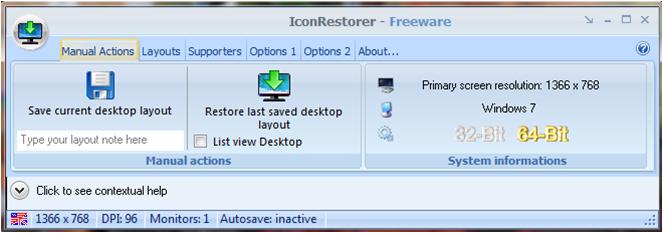
IconRestorer adalah aplikasi sederhana yang memungkinkan Anda untuk mengatur ikon desktop di tempat-tempat yang Anda inginkan. Jadi terlepas dari orang lain menggunakan PC Anda dan menggeser ikon desktop Anda dari satu tempat ke tempat lain, Anda akan dapat kembali ke tata letak asli Anda, dengan hanya mengklik tombol. Sesederhana itu!
IconRestorer melakukan dua hal, pada dasarnya:
  • Menyimpan tata letak desktop yang
  • Mengembalikan tata letak yang terakhir disimpan

Mengatur Tata Letak

Setelah Anda telah mengatur tata letak desktop, seperti yang Anda inginkan, klik tombol mengatakan "Simpan Tata Letak Desktop Lancar" dan ini akan menghemat lokasi ikon desktop dan membuatnya menjadi satu standar. Anda selalu dapat mengubah lokasi file dan folder, tidak ada pembatasan itu.

Mengembalikan tata letak yang terakhir disimpan

Klik "layout Mengembalikan terakhir disimpan" tombol untuk kembali struktur pilihan Anda segera. Hal yang tidak berakhir di sini, ada banyak pilihan tersedia di bawah "option1" dan "Option2" tab yang dapat dikonfigurasi untuk mendapatkan pengalaman pengguna yang lebih baik.
IconRestorer IconRestorer: Simpan, Restore, Atur Posisi Icon Desktop Anda
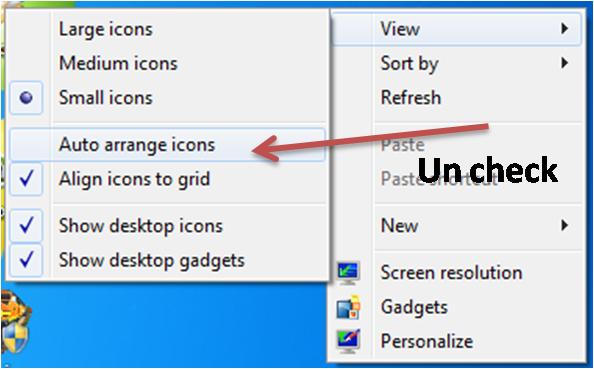
Jika Anda memiliki " Desktop-otomatis mengatur ulang "diaktifkan pilihan maka aplikasi ini tidak mungkin memberikan hasil yang tepat. Jadi Anda perlu menonaktifkan Desktop-otomatis mengatur ulang dengan mengklik kanan mouse dan kemudian navigasi ke Melihat dan kemudian un-checking Auto mengatur ikon.
hapus centang IconRestorer: Simpan, Restore, Atur Posisi Icon Desktop Anda
Jika ini terlihat menarik untuk Anda dapat kepala ke halaman rumah IconRestorer sini.
Anda mungkin ingin juga memeriksa Desktop Keren Saya yang memungkinkan Anda langsung otomatis mengatur ikon desktop dalam bentuk dingin mudah.


Edit, menyesuaikan atau menghapus Windows 8 Watermark CP

Edit, menyesuaikan atau menghapus Windows 8 Watermark CP


Pengguna Windows 8 Preview Konsumen harus telah memperhatikan Watermark pada 8 Desktop Windows mereka CP. Sementara wont masalah bagi sebagian besar, beberapa mungkin tidak ingin memilikinya ditampilkan di desktop mereka. Berikut adalah alat kecil menggunakan yang kita dapat mengedit atau menghapus watermark itu.
WMEd0 Edit, menyesuaikan atau menghapus Windows 8 Watermark CP
Saya Editor Watermark WCP  adalah alat kecil menggunakan yang satu dapat mengedit atau menghapus Watermark ini. Situs ini dalam bahasa Perancis, jadi ketika Anda mengunjungi situs, klik pada "+ Télécharger" tombol. Setelah Anda download, hanya menjalankannya dengan hak administratif - tidak diperlukan instalasi.
WMEd01 Edit, menyesuaikan atau menghapus Windows 8 Watermark CP
Menggunakan antarmuka, Anda dapat mengubah Edition, Membangun, Mulai informasi mode dan Catatan Pembatasan. Seperti yang anda lihat saya telah mengubah beberapa dari mereka. Jika Anda ingin menghapus Watermark sepenuhnya, hanya memeriksa "Hapus semua tanda air 'dan klik' Terapkan pengaturan baru '. Setelah selesai, itu akan meminta Anda untuk reboot.
Harap dicatat bahwa bahkan setelah Anda reboot, Anda tidak akan melihat perubahan apapun. Anda harus mengubah wallpaper Anda untuk mencerminkan perubahan.
Jadi dari desktop, klik kanan> Personalisasi untuk mengubah wallpaper. Setelah Anda mengubah atau mengatur ulang wallpaper akan menampilkan Watermark Watermark baru atau Tidak, jika Anda telah memilih untuk Menghapus semua.
WMEd3 Edit, menyesuaikan atau menghapus Windows 8 Watermark CP
Anda dapat mengembalikan ke default Watermark dengan menjalankan alat ini dan mengklik 'pengaturan default Restore'. Di sini juga ingat untuk mereset wallpaper setelah reboot untuk menunjukkan perubahan.
Pembuat ini Watermark Editor WCP, menyediakan banyak tools menarik lainnya untuk menyesuaikan Windows 8 CP, seperti tombol Start, Start layar Customizer, CharmBar Customizer dan sebagainya.
Saran kecil saya meskipun, Anda dapat mencoba alat ini hanya untuk menyenangkan seperti menambahkan Tombol Start untuk Windows 8 dll CP, tapi saya akan menyarankan bahwa lebih baik menggunakan Windows 8 sistem operasi seperti yang disediakan, yaitu tanpa tombol Start . Ketika Anda mulai menggunakannya, Anda akan melihat bahwa lebih produktif menggunakan Layar Start, daripada menggunakan menu Start, dll
Dan sebelum mencoba semua tweak, selalu ide yang baik untuk menciptakan sistem restore point sehingga jika ada yang tidak beres yang bisa memulihkan.

Unduh tema Dihiasi Telur untuk Windows 7

Unduh tema Dihiasi Telur untuk Windows 7


Wallpaper indah Tiga belas menampilkan telur dihiasi, adalah apa yang Anda akan mendapatkan di download ini 13,7 MB indah dari Microsoft. Jika Anda sedang mencari beberapa wallpaper yang bagus untuk mencerahkan hari Anda, Anda mungkin ingin memeriksa tema ini Dihiasi Telur Unduh untuk Windows 7 .
dihiasi telur Unduh tema Dihiasi Telur tema untuk Windows 7
Anda tidak perlu berburu lama untuk menemukan telur berwarna cerah dalam tema gratis untuk Windows 7. Dapatkan semua kesenangan untuk menemukan cokelat, permen berlapis kebaikan tanpa kalori.
Download: tema dihiasi Telur .
Sekarang, Anda harus menyadari bahwa Windows 7 tema hanya dapat digunakan di Windows 7 Home Premium, Professional, Enterprise, atau Ultimate edisi, tapi Anda bisa mengekstrak wallpaper jika Anda seperti mereka dan gunakan pada desktop Anda.
Mencari tema lain ceria? Check out tema Marbles .

Ambil Bing Desktop untuk Windows 7

Ambil Bing Desktop untuk Windows 7


Fans dari gambar halaman rumah Bing mungkin akan senang untuk mengetahui bahwa Microsoft baru saja merilis versi beta dari Bing Desktop - yang akan memungkinkan Anda membawa situs Bing pada desktop Windows Anda.
bing desktop 1 400x250 Unduh Bing Desktop untuk Windows 7

Tampilan Bing gambar halaman rumah sebagai wallpaper pada desktop Windows Anda

Bing Desktop adalah download 1.4MB dari Microsoft, yang akan setiap hari, memberikan gambar Bing indah langsung ke komputer Windows Anda dan menetapkan mereka sebagai wallpaper. Selain itu, aplikasi menampilkan kotak cari pencarian Bing rapi di tengah desktop Anda, memungkinkan Anda akses cepat untuk mencari di web.
Ketika Anda mendownload dan menginstal alat ini, Anda akan menjelang akhir, diminta untuk mengatur beberapa pilihan. Mengaturnya sesuai dengan keinginan Anda dan klik Finish.
bing di 1 400x242 Unduh Bing Desktop untuk Windows 7
Dalam beberapa saat, Bing Desktop akan menampilkan wallpaper baru Bing dan akan memberikan update otomatis dari gambar Desktop Background Windows untuk gambar halaman rumah Bing setiap hari.
Kotak pencarian mudah diakses namun tidak mengganggu akan membiarkan Anda mencari cepat, tanpa Anda perlu membuka browser. Untuk keluar dari kotak pencarian, Anda harus mengklik pada icon taskbar nya. Klik lagi jika Anda ingin membuatnya tampak lagi. Untuk keluar dari Bing Desktop, klik kanan ikon taskbar dan pilih Keluar. saya miliki, dengan cara, lebih disukai jika ikon beristirahat di area notifikasi, bukan sebagai ikon taskbar.
Untuk mempelajari sesuatu tentang wallpaper yang ditampilkan, klik pada tombol 'i'.
bing di 4 400x43 Unduh Bing Desktop untuk Windows 7
Untuk mengubah preferensi Anda, klik pada gambar Aksesoris> Pengaturan.
bing d1 4 400x107 Unduh Bing Desktop untuk Windows 7
Nikmati keindahan wallpaper Bing pada desktop Windows Anda!
Jangan beritahu kami jika Anda memutuskan untuk menginstal Desktop Bing . Kami akan senang mendengar tanggapan Anda.
Jika Anda suka wallpaper Anda untuk mengejutkan Anda dengan gambar baru setiap hari, Anda mungkin juga ingin memeriksa posting ini pada RSS dinamis tema makan untuk Windows 7 dan ini paket baru wallpaper Bing dari Microsoft.

Media Player Hotkey: Menetapkan hotkeys umum untuk semua Pemain Media pada PC Windows Anda

Media Player Hotkey: Menetapkan hotkeys umum untuk semua Pemain Media pada PC Windows Anda


Berapa banyak Media Player yang telah Anda instal pada PC Windows Anda? Saya yakin lebih dari satu. Yang paling populer dari mereka adalah Windows Media Player, VLC, Classic Media Player, Winamp dan lainnya. Semua orang tahu bahwa media yang berbeda pemain memiliki hotkeys yang berbeda atau tombol pintas, dan mengingat semua dan menggunakan mereka dengan benar setiap kali menjadi sulit. Tindakan umum seperti Play, volume tinggi, volume rendah, berikutnya, sebelumnya, bisu dan jeda memerlukan tombol pintas yang berbeda pada setiap media player.
Bukankah lebih bagus lagi jika kita dapat mendefinisikan seperangkat tombol pintas, yang akan bekerja untuk hampir semua media player di komputer Anda? Jika demikian, maka Anda pasti akan menemukan posting ini berguna.
Saya telah menemukan sebuah aplikasi bernama sebagai MPH   atau Media Player Hotkeys yang memungkinkan Anda untuk menentukan tombol pintas kustom atau Hotkeys yang dapat digunakan untuk mengontrol berbagai pemain media pada komputer Anda. Sekarang menyederhanakan hal!

MPH - Media Player Hotkey

MPH 345x400 Media Player Hotkey: Menetapkan hotkeys umum untuk semua Pemain Media pada PC Windows Anda
Media Player Hotkeys adalah sebuah aplikasi Windows portabel dan gratis yang tidak memerlukan instalasi. Anda men-download file ZIP, ekstrak di folder dan menjalankan file eksekusi. Setelah Anda menjalankannya, Anda akan melihat jendela berikut dengan empat tab yaitu
  1. Hotkeys
  2. Pemain
  3. Pilihan
  4. Membantu
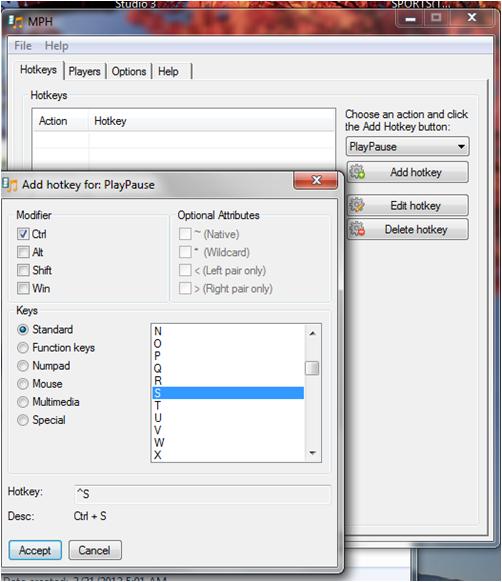
Hotkeys: Ini adalah bagian utama yang melakukan trik. Di bagian kanan Anda dapat melihat daftar drop-down dan tiga tombol arah bagian bawahnya. Yang harus Anda lakukan adalah memilih tindakan dari daftar baik itu bermain, pause, next, sebelumnya dan seterusnya, dan kemudian klik "Add HotKey" tombol. Hal ini membuat jendela lain muncul. Pilih tombol yang sesuai dengan memeriksa kotak centang / tombol radio dan item daftar. Klik "Terima".
Itu saja, Anda sekarang dapat menggunakan tombol pintas pada semua pemutar media. Demikian juga Anda dapat menetapkan hotkeys untuk tindakan yang berbeda tersedia di bawah daftar drop-down dan menggunakannya terlepas dari media player yang digunakan saat ini.
Pemain: Ini adalah bagian yang memberitahu Anda tentang dukungan perangkat lunak untuk pemain yang berbeda. Perhatikan MPH yang tidak memberikan dukungan penuh kepada beberapa pemain media yang lebih tua. Mereka terdaftar di bawah tab ini. Saat ini 19 media player yang didukung dan termasuk 1 × 1, AIMP, AIMP3, ALPlayer, ALSong, Billy, CoolPlayer, WA Foobar2000, Foobar2000, KMPlayer, Paduan Light, Media Player Classic, PotPlayer, Quintessential Media Player, Screamer Radio, STP, Spider Player, Trout, VLC, Winamp dan Windows Media Player.
Pilihan: Menyediakan pengaturan dan pilihan untuk menggunakan MPH.
Bantuan: Tab memberikan beberapa tips umum.

Menghapus tombol pintas

Untuk menghapus kunci ditugaskan Anda perlu menghapus folder di mana Anda telah diekstrak file zip aplikasi. Hapus saja folder dan Anda dapat menghapus semua hotkeys.
Anda dapat mengunjungi website pengembang di sini untuk men-download MPH.