Jumat, 27 April 2012

Windows 8 berbeda SKU Edisi Diumumkan

Windows 8 berbeda SKU Edisi Diumumkan

Microsoft telah mengumumkan berbagai versi Windows 8 SKU. Hal ini juga mengkonfirmasi bahwa Windows 8 akan menjadi nama resmi dari sistem operasi baru.
Banyak akan senang melihat bahwa Microsoft telah mengurangi jumlah korban hanya tiga: Windows 8, Windows 8 Pro dan Windows 8 RT . Selain itu, juga akan menawarkan SKU untuk Perusahaan dan Emerging Markets.
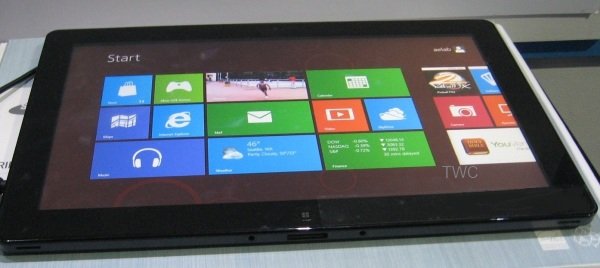
win8tablet Windows 8 berbeda SKU Edisi Diumumkan
Untuk pengguna rumah, Windows 8 akan menjadi pilihan yang tepat, karena akan menawarkan semua fitur yang pengguna Windows rumah normal mungkin perlu. Terlepas dari semua ini, Windows 8 Edition juga akan menawarkan beberapa fitur yang sebelumnya ditawarkan hanya dalam edisi Ultimate / Enterprise Windows.
Windows 8 Pro edisi, akan menawarkan sedikit lebih. Edisi ini dimaksudkan untuk penggemar teknologi dan profesional dan menawarkan serangkaian luas teknologi Windows 8. Ini mencakup semua fitur dalam Windows 8, ditambah fitur untuk enkripsi, manajemen virtualisasi, konektivitas PC dan domain. Windows Media Center akan tersedia sebagai "pak media" ekonomis add-on untuk Windows 8 Pro. Jika Anda penggemar atau Anda ingin menggunakan PC Anda dalam lingkungan bisnis, Anda akan ingin Windows 8 Pro.
Edisi bahasa lokal-satunya Windows 8 akan ditawarkan untuk China dan satu set pilih dari pasar negara berkembang lainnya.
Microsoft juga memperkenalkan Windows 8 RT , anggota terbaru dari keluarga Windows - juga dikenal sebagai Windows di ARM atau WOA. Edisi tunggal hanya akan tersedia pra-instal pada PC dan tablet didukung oleh prosesor ARM dan akan membantu mengaktifkan faktor bentuk baru tipis dan ringan dengan baterai yang mengesankan.
Microsoft juga akan menawarkan edisi Windows 8 khusus untuk para pelanggan perusahaan dengan perjanjian Software Assurance. Windows 8 Perusahaan mencakup semua fitur Windows 8 Pro ditambah fitur untuk TI organisasi yang memungkinkan PC manajemen dan penyebaran, keamanan canggih, virtualisasi, skenario mobilitas baru, dan banyak lagi.
Diagram bersumber dari Microsoft akan menunjukkan diffecence di setiap edisi.
Nama fitur Windows 8 Windows 8 Pro Jendela RT
Upgrade dari Windows 7 Starter, Home Basic, Home Premium
x
x
 
Upgrade dari Windows 7 Professional, Ultimate   x  
Mulai layar, Zoom Semantic, Ubin Hidup x x x
Jendela toko x x x
Apps (Mail, Kalender, People, Pesan, Foto, SkyDrive, Reader, Musik, Video) x x x
Microsoft Office (Word, Excel, PowerPoint, OneNote)     x
Internet Explorer 10 x x x
Perangkat enkripsi     x
Terhubung siaga x x x
Microsoft akun x x x
Desktop x x x
Instalasi software x86/64 dan desktop x x  
Diperbarui Windows Explorer x x x
Windows Defender x x x
SmartScreen x x x
Windows Update x x x
Peningkatan Task Manager x x x
Mengubah bahasa dengan cepat (Paket Bahasa) x x x
Lebih baik dukungan beberapa monitor yang x x x
Penyimpanan Spaces x x  
Windows Media Player x x  
Exchange ActiveSync x x x
Riwayat berkas x x x
ISO / VHD gunung x x x
Mobile broadband fitur x x x
Gambar sandi x x x
Bermain Untuk x x x
Remote Desktop (klien) x x x
Reset dan menyegarkan PC Anda x x x
Jepret x x x
Touch dan Thumb Keyboard x x x
Trusted booting x x x
VPN client x x x
BitLocker dan BitLocker To Go   x  
Boot dari VHD   x  
Klien Hyper-V   x  
Domain Join   x  
Encrypting File System   x  
Kebijakan Grup   x  
Remote Desktop (host)   x  
Bagus untuk melihat bahwa Microsoft menyederhanakan persembahan dari Windows SKU hanya 3!
Terima kasih Vasudev.


Microsoft mengumumkan Undang-satunya umpan balik program untuk Windows 8 - Menawarkan hadiah

Microsoft mengumumkan Undang-satunya umpan balik program untuk Windows 8 - Menawarkan hadiah


Microsoft telah mengumumkan program yang akan memungkinkan pengguna Windows untuk memberikan umpan balik tentang persepsi Anda tentang sistem operasi baru dan. The Program Umpan balik Windows  tidak dimaksudkan untuk menjadi suatu platform untuk mengirimkan bug - tapi bukan platform untuk berbagi pengalaman Anda tentang Windows 8 .
jendela umpan balik 400x297 Microsoft mengumumkan Undang Program umpan balik hanya untuk Windows 8 hadiah Penawaran
Anda harus menerapkan yang akan diundang untuk program ini. Pelanggan yang akhirnya diundang akan dapat memberikan umpan balik melalui dua metode. Mereka dapat melakukannya melalui survei dan secara otomatis dengan menginstal klien khusus di PC mereka, yang akan mengumpulkan dan mengirimkan data tentang Windows 8.

Mereka yang berpartisipasi selama lebih dari 4 bulan akan memenuhi syarat untuk perangkat lunak bebas dan Xbox game seperti Microsoft Office 2010 , Kinect Disneyland, dan Forza Motorsport 4.
Go sini untuk mendaftar. Anda akan greated dengan antarmuka Vista-ish - menunjukkan fakta program ini tidak persis baru - Microsoft telah hanya merasa perlu untuk meminta umpan balik mengenai Windows 8, dan karenanya mengaktifkan kembali program.
Program ini mengundang saja dan terbuka untuk ctizens US saja.

Cara untuk mendownload dan menginstal Windows 8 Paket Bahasa

Cara untuk mendownload dan menginstal Windows 8 Paket Bahasa

Banyak pengguna seperti menggunakan komputer dalam bahasa ibu mereka dan Windows memungkinkan Anda untuk menginstal beberapa paket bahasa. Jadi, jika Anda berencana untuk mengubah menu jendela ke dalam bahasa asli Anda, periksa apakah Anda Windows 8 menetapkan bahwa paket bahasa atau tidak. Penting untuk diingat dalam Windows 8, paket bahasa yang tidak dapat di-download dari server online, karena sebagian besar pengguna akan mengharapkan tetapi dari panel kontrol Sistem operasi. Prosedur untuk menginstal paket bahasa pada Windows 7  adalah berbeda. Windows 8 menawarkan cara yang lebih nyaman.
Untuk menginstal Paket Bahasa di Windows 8, buka Control Panel. Untuk meluncurkan 'Control Panel' di Windows 8, Anda harus mengakses bar Mantra dari sudut kanan bawah layar dan pada kotak pencarian Panel, tekan Control. Klik pada hasil untuk membuka Control Panel.
Cari Control Panel 600x450 Cara men-download dan menginstal Windows 8 Paket Bahasa
Atau, seseorang dapat memindahkan kursor ke sudut kanan bawah layar lalu klik kanan untuk membuat terlihat menu kecil bernama Winx menu. Menu ini memberi Anda akses cepat ke Control Panel.
Control Panel Cara men-download dan menginstal Windows 8 Paket Bahasa

Download dan Instalasi Windows 8 Paket bahasa

  • Jalankan 'Control Panel' menggunakan salah satu dari metode di atas disebutkan. Setelah diluncurkan, pilih 'Menambahkan bahasa' pilihan terletak di bawah pengaturan JAM, Bahasa dan WILAYAH.
Control Panel menambahkan bahasa 600x378 Cara men-download dan menginstal Windows 8 Paket Bahasa
  • Ini akan memunculkan jendela pilihan bahasa yang akan menampilkan daftar paket bahasa yang didukung. Telusuri atau cari daftar yang tersedia dengan mengklik 'Tambahkan bahasa' pilihan sekali lagi.
Bahasa Preferensi Jendela 600x378 Cara men-download dan menginstal Windows 8 Paket Bahasa
  • Kemudian, pilih bahasa yang akan diinstal dan tekan tombol Add.
Bahasa Hindi Ditambahkan 600x378 Cara men-download dan menginstal Windows 8 Paket Bahasa
  • Jika paket bahasa yang tersedia untuk bahasa yang dipilih oleh Anda, Anda akan melihat Unduh dan memasang link bahasa pak. Jika ditemukan, klik atau tekan Download dan Instal hubungan bahasa pak untuk mulai mendownloadnya. Harap dicatat bahwa tergantung pada ukuran paket bahasa dan kekuatan koneksi internet Anda saat men-download dapat bervariasi.
Bahasa Pack tersedia atau tidak 600x376 Cara untuk mendownload dan menginstal Windows 8 Paket Bahasa
  • Setelah proses selesai, instal paket bahasa. Di sini, Anda perlu mengatur bahasa baru sebagai bahasa tampilan Anda terlebih dahulu. Untuk melakukan ini, pilih bahasa dan kemudian memindahkannya bagian atas daftar menggunakan Move Up tombol.
Move Up 600x109 pilihan Cara untuk mendownload dan menginstal Windows 8 Paket Bahasa
  • Segera update akan mulai mendapatkan diinstal.
Windows 8 Instalasi paket bahasa menyelesaikan Cara men-download dan menginstal Windows 8 Paket Bahasa
  • Setelah selesai Log off dan masuk untuk melihat tampilan baru bahasa Anda dalam tindakan.
Semoga ini bisa membantu!


Cara membuat dan menginstal Windows 8 tema

Cara membuat dan menginstal Windows 8 tema


Windows 7 menggunakan ekstensi file. Themepack untuk temanya, sedangkan Windows menggunakan ekstensi file baru . deskthemepack . Meskipun Anda dapat menerapkan tema Windows 7 pada Windows 8 , Windows 8 tidak dapat diterapkan pada Windows 7.
Hal ini karena Windows 8 menambahkan dukungan tambahan untuk beberapa monitor dengan wallpaper tunggal yang besar, dan mana gambar yang kecil, gambar yang berbeda ditampilkan pada setiap desktop. Selain itu, tema di Windows 8 sekarang mendukung perubahan warna otomatis untuk jendela, berdasarkan warna utama dari wallpaper ditampilkan.
Dalam hal demikian, gambar panorama besar secara otomatis akan memperpanjang di kedua monitor dari setup dual-monitor jika kedua monitor memiliki pengaturan resolusi yang sama. Jika menampilkan berbagai ukuran atau pengaturan resolusi yang berbeda, gambar yang berbeda akan muncul di monitor masing-masing.
Anda juga dapat menggunakan tema-tema panorama pada setup monitor tunggal, tetapi hanya bagian tengah gambar akan terlihat.

Buat Windows 8 tema

Ini terpisah, cara untuk membuat tema adalah sama . Salah satu pilihan tambahan ada di mana Anda perlu memilih thumbnail untuk auto-perubahan warna perbatasan jendela . Sekarang Anda tidak perlu lagi menggunakan perangkat lunak pihak ke-3 untuk siklus atau mencocokkan warna perbatasan jendela. Jika Anda tidak ingin windows perbatasan untuk auto-perubahan, pilih warna yang Anda inginkan.
Win8 tema personalisasi 600x247 Cara membuat dan menginstal Windows 8 tema

Instal Windows 8 tema

Cukup menggunakan metode biasa untuk membuat Windows 7 Themepack , dan menyimpan tema untuk berbagi. Setelah Anda melakukan itu, cukup klik dua kali pada tema untuk menginstalnya pada Windows 7.

Boot langsung ke Windows 8 Desktop menggunakan Explorer Script

Boot langsung ke Windows 8 Desktop menggunakan Explorer Script

Sementara kita Metro UI Tweaker memungkinkan Anda untuk tweak Windows Pengembang Preview untuk boot langsung ke Desktop, menonaktifkan Layar Start, tidak bekerja di Windows 8 sekarang. Hal ini karena Microsoft tidak mungkin ingin pengguna untuk memotong tampilan awal - mungkin mereka ingin para pengguna terbiasa dengan layar 8 Start Windows.
Saya baru-baru datang di sebuah pos di LaptopMag, yang menunjukkan cara untuk boot langsung ke desktop 8 Windows menggunakan script. Yah - sementara saya tidak mungkin secara pribadi lebih suka menggunakan metode ini - itu memang sangat berguna bagi seseorang yang hanya tidak ingin melihat tampilan awal pertama segera setelah Windows 8 dimulai.
Anda dapat menghindari Layar Metro saat start-up dengan memaksa penerapan modus desktop untuk memuat segera setelah Anda log-in. Di sini, pada dasarnya, Anda overlay layar Metro dengan mode Desktop, dengan menciptakan Explorer Script file yang meluncurkan desktop.
Untuk melakukan ini:
  • Buka Notepad dan masukkan teks berikut,
[Shell] 
Command = 2
IconFile = Explorer.exe, 3
[Taskbar]
Perintah = ToggleDesktop
  • Simpan file sebagai showmydesktop.scf untuk lokasi yang cocok
  • Kemudian, mengakses Windows 8 bar pesona dan pilih 'Search' pilihan.
  • Sekarang, cari 'Task Scheduler' menggunakan 'Cari' pilihan. Atau, Anda dapat menemukan 'Tugas Sceduler' dengan mengakses 'Control Panel' dan kemudian navigasi ke 'Administrative Tools'.
  • Selanjutnya, pilih opsi ini 'Task Scheduler Perpustakaan' di bawah 'Task Scheduler (Lokal)'.
Task Scheduler 600x442 Boot langsung ke Windows 8 Desktop menggunakan script Explorer
  • Klik kanan di panel jendela kanan dan pilih 'Create New Task' pilihan.
Task Scheduler membuat baru tugas 600x433 Boot langsung ke Windows Explorer 8 Desktop menggunakan naskah
  • Masukkan nama (misalnya - ShowDesktop) di bawah tab 'Umum'.
Umum Show Desktop 600x456 Boot langsung ke Windows Explorer 8 Desktop menggunakan naskah
  • Sekarang, membuat pemicu tugas saat start-up dengan mengklik 'New' pada tab memicu dan memilih 'Pada log di' bawah 'Mulailah daftar tugas'.
Pemicu Baru di log pada 600x519 Boot langsung ke Windows Explorer 8 Desktop menggunakan naskah
  • Aktifkan script ke dalam tindakan dengan mengklik 'New' pada tab 'Aksi', memilih 'Mulai sebuah program' dari menu Tindakan, dan memasukkan path lengkap dari showmydesktop.scf (misalnya: C: \ myscripts \ showmydesktop.scf) di bidang Program / script.
Tampilkan Boot naskah desktop penuh saya langsung ke Windows Explorer 8 Desktop menggunakan naskah
  • Sekarang, di bawah tab hapus centang pada 'Kondisi' 'Hentikan jika komputer beralih ke daya baterai' pilihan.
Berhenti Komputer 600x456 Boot langsung ke Windows Explorer 8 Desktop menggunakan naskah
Sekarang, ketika Anda login ke Windows 8, waktu berikutnya, Anda akan melihat layar Mulai sesaat, setelah itu Desktop akan muncul.


Mengubah ukuran dan membuat Tile kecil atau lebih besar pada Windows 8

Mengubah ukuran dan membuat Tile kecil atau lebih besar pada Windows 8


Ada banyak hal baru untuk belajar di Windows 8 - dan seperti yang kita telah disebutkan sebelumnya, kita akan mulai dengan hal-hal dasar. Anda mungkin sudah membaca kita  Panduan Pemula untuk Windows 8 . Dalam posting ini, saya akan menunjukkan cara untuk mengubah ukuran, mengubah ukuran dan membuat Ubin Aero display yang lebih kecil atau lebih besar di Layar 8 Start Windows. Posting ini juga akan memberitahu Anda bagaimana untuk Matikan pemberitahuan Live, Pindah mereka dan membuka peniti mereka.
Layar Start pada Windows 8, memberikan akses cepat ke berbagai program, aplikasi dan fungsi lainnya dengan mudah. Aplikasi ini ditampilkan dalam dua ukuran, satu dalam ukuran kotak kecil, dan yang lainnya dalam ukuran persegi panjang yang lebih besar, yang dua kali ukuran ubin persegi kecil.

Membuat Ubin besar atau lebih kecil

Jika Anda memiliki ubin terlalu banyak pada layar awal Anda sudah, dan ingin mengakomodasi ubin lebih, Anda dapat jika Anda ingin menampilkan ubin besar dalam ukuran kecil.
ubin besar Ubah ukuran dan membuat Tile kecil atau lebih besar pada Windows 8
Untuk melakukannya, klik kanan pada ubin tertentu. Tanda centang kecil akan muncul di pojok kanan atas. Sebuah menu bar juga akan secara bersamaan muncul di bagian bawah layar komputer Anda.
lebih kecil ubin ukuran 400x292 Perubahan dan membuat Tile kecil atau lebih besar pada Windows 8
Pilih yang lebih kecil  dan klik di atasnya. Ubin yang besar akan ditampilkan dalam ukuran yang lebih kecil.
Anda juga bisa, jika Anda ingin, memilih untuk menampilkan ubin kecil Anda dalam ukuran besar. Prosedur adalah sama. Klik kanan Tile dan pilih yang lebih besar dari menu bar.
ubin kecil Ubah ukuran dan membuat Tile kecil atau lebih besar pada Windows 8
Pilihan untuk mengubah ukuran ubin tidak tersedia untuk semua Ubin namun.
Menu bar juga akan memberi Anda pilihan untuk mematikan pemberitahuan Hidup , mana yang berlaku.
Jika Anda ingin memindahkan Ubin , Anda sederhana dapat menarik dan menjatuhkan mereka ke lokasi yang diinginkan.
Sekali lagi, menu bar juga akan menawarkan pilihan untuk membuka peniti Tile seorang dari layar awal.

Mengubah Jumlah Baris Tile App Pada Windows 8 Layar Mulai

Mengubah Jumlah Baris Tile App Pada Windows 8 Layar Mulai

The Windows 8 Mulai Layar menampilkan beberapa set ubin, diatur dalam baris. Jika Anda ingin menambah atau mengurangi jumlah baris dari ubin aplikasi yang ditampilkan pada layar Start Anda, artikel ini mungkin menarik bagi Anda.
wind0ws 8 layar awal ak 400x224 Mengubah Jumlah Baris Tile App Pada Windows 8 Layar Mulai
Secara default, Windows 8 mengakui resolusi layar komputer Anda dan kemudian sesuai menampilkan ubin aplikasi dalam baris, karena berpikir sesuai. Misalnya, jika Anda memiliki komputer yang menjalankan Windows 8, dengan resolusi layar 1024 × 768 piksel, Layar Start akan memiliki aplikasi Metro ditampilkan dalam empat baris.
Jika Anda bekerja pada komputer dengan resolusi layar tinggi, seperti dikatakan 1920 × 1080 piksel pada gambar di atas, maka Windows 8 Metro aplikasi akan disematkan ke Layar Start di lima baris. Singkatnya, jumlah baris dari aplikasi yang muncul pada Windows 8 tampilan awal, sangat tergantung pada pengaturan resolusi. Jika Anda meningkatkan resolusi layar tampilan dengan marjin, Anda akan dapat menampilkan lebih banyak baris. Jika Anda menurunkan itu, baris yang lebih kecil akan terlihat di Screen Mulai dari Windows 8.
Jika Anda ingin, Anda dapat menyempurnakan pengaturan resolusi layar sesuai kenyamanan Anda. Jika Anda tertarik untuk mengetahui apa yang seharusnya menjadi jumlah maksimum baris app diperbolehkan di Layar Start untuk resolusi Anda, lihat tabel ini:
Resolusi Layar Standar Max Min
800 X 600 3 3 1
1024 X 768 4 4 1
1440 X 900 5 5 1
1152 X 864 5 5 1
1280 X 720 4 4 1
1280 X 960 5 6 1
1280 X 1024 5 6 1
1600 X 900 5 5 1
1440 X 900 5 5 1
1900 X 1080 5 6 1

Bagaimana mengubah jumlah baris nomor standar aplikasi di Windows 8 tampilan awal

Tata Letak MaximumRowCount Mengubah Jumlah Baris Tile App Pada Windows 8 Layar Mulai
  • Tekan Windows + R Aksi ini akan meluncurkan. 'Run' kotak dialog di layar komputer Anda.
  • Di bidang kosong 'Run' dialog, ketik 'regedit.exe' dan tekan 'OK'
  • Lalu, klik ' Ya ' jika diminta dengan User Account Control (UAC) prompt
  • Sekarang di 'Registry Editor' yang akan membuka di layar komputer Anda, cari kunci registri berikut:
HKEY_CURRENT_USER \ Software \ Microsoft \ Windows \ CurrentVersion \ ImmersiveShell \ Grid
  • Dalam pane kanan dari Registry Editor pencarian untuk entri Layout_MaximumRowCount . Jika tidak ada, Anda mungkin diminta untuk menciptakannya. Untuk melakukannya, klik kanan pada ruang kosong di panel kanan Grid, klik New dan DWORD (32-bit) Nilai, kemudian ketik Layout_MaximumRowCount dan tekan Enter .
  •  Jika Anda menemukannya, set nilainya ke jumlah yang lebih tinggi atau lebih rendah dari yang sekarang. Misalnya, jika Anda memiliki 5 baris di layar mulai, setel nilainya menjadi 4 atau 3. Maksimum yang mungkin adalah 5. Saya telah mengubah tambang ke 4.
  • Setelah selesai, klik pada OK tombol untuk menutup Registry Editor.
Restart atau Sign out dari 8 komputer Windows Anda agar perubahan diterapkan.
4 baris tampilan awal Mengubah Jumlah Baris Tile App Pada Windows 8 Layar Mulai
Sekarang Anda akan melihat bahwa tampilan awal menampilkan 4 baris. Untuk mengembalikan default, Anda mungkin hanya menghapus kunci registri yang baru dibuat. Jangan ingat bahwa itu adalah selalu ide yang baik untuk menciptakan sistem restore point terlebih dahulu, sebelum membuat perubahan pada Windows Registry.